特殊アプリ(操作の録画)

パソコンで人が行うマウス操作を記録して、シナリオを自動作成します。
STEP1 Windows標準アプリの電卓の操作を記録して、自動的にシナリオを作成する
■ 使用するコマンド:M 特殊アプリ操作 > 操作記録(一連のマウス操作を連続で記録)
■ その他使用するコマンド:A アプリ・画面 > アプリ起動 > calc
■ マウス操作の記録方法:
1. 電卓を起動しておく
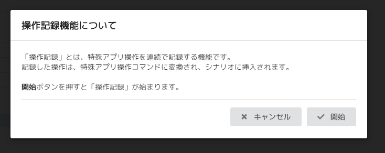
2. 「M 特殊アプリ操作>操作記録」を選択→ポップアップ表示
3. 「✓開始」ボタンで記録開始
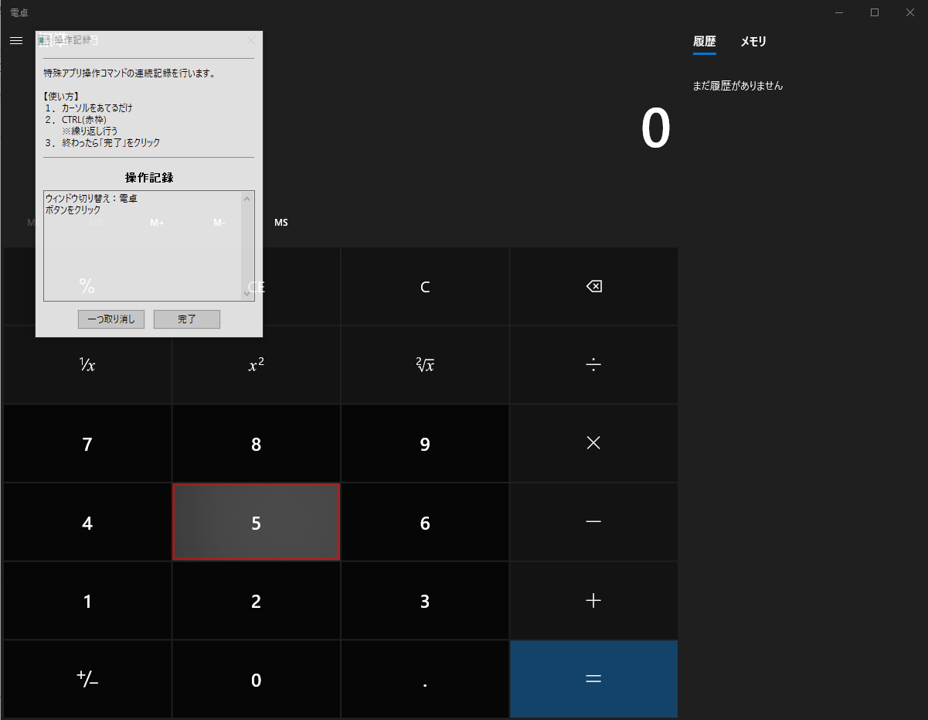
4. 電卓ウインドウを選び押したいキーパッド上にマウス移動
5. 「Ctrl」キーを押す(キーパッド枠が赤くなる)
6. 続けて数値・演算キーで同様に記録
7. 終わったら「完了」ボタンで記録終了
シナリオ:電卓起動→操作記録開始→記録実行→操作記録終了
サンプルダウンロード:
STEP2 マウスでクリックする動作を一つずつシナリオに記録していく(エクセルメニューからロボットアイコンを探しシートに挿入)
■ 使用するコマンド:M 特殊アプリ操作 > クリック(マウスクリック動作を一つずつ記録)
■ その他使用するコマンド:J エクセル・CSV > ブック > ブックを開く、D キーボード > 文字(貼り付け)
■ マウス操作の記録方法:
1. 新規エクセルを起動しておく
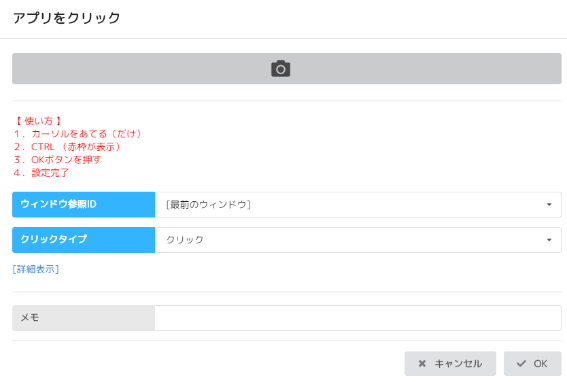
2. 「M 特殊アプリ操作>クリック」で「アプリをクリック」コマンドを開く
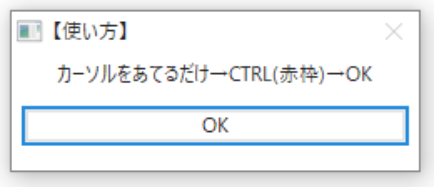
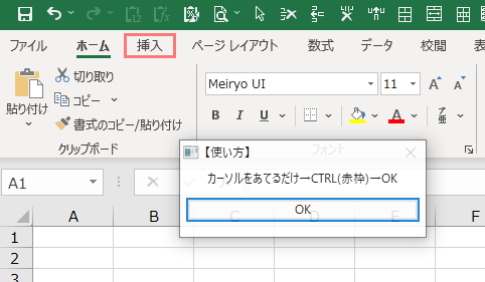
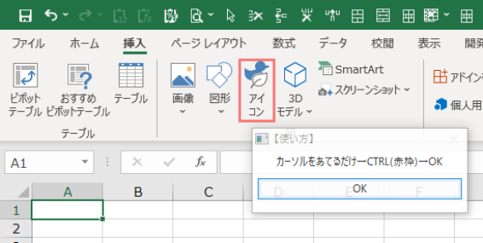
3. エクセルタブの「挿入」にマウスカーソルを合わせ「Ctrl」キーを押す(赤枠で囲まれる)
4. ポップアップの「OK」ボタンでコマンドを閉じる(動作記録完了)
5. 以下同様に他の箇所も記録
6. アイコン検索には「D キーボード>文字(貼り付け)」を使用
シナリオ:エクセル起動→「挿入」タブクリック→「アイコン」ボタンクリック→1秒待機→文字(貼り付け)で「ロボット」検索窓に入力→「ロボット」アイコン選択→「挿入」ボタンクリック
サンプルダウンロード: