
「別シナリオ実行」コマンドは、別のシナリオを呼び出し実行するコマンドです。以下のような場合に便利です。
①続けて複数のシナリオを実行したい場合:シナリオAが正常終了後、続けてシナリオBを実行したい時に、「別シナリオ実行」コマンドで呼び出し実行するシナリオを作成。
②シナリオの実行が途中でエラー終了した時に後処理を行いたい場合:正常終了・エラー終了それぞれで後処理を分けたシナリオを作成可能。
STEP1 複数シナリオの連続実行
■ 使用するコマンド①:別シナリオ実行(指定した別のシナリオを呼び出し実行)
■ 使用するコマンド②:親シナリオからデータを継承(親シナリオのデータを継承し子シナリオで使用)
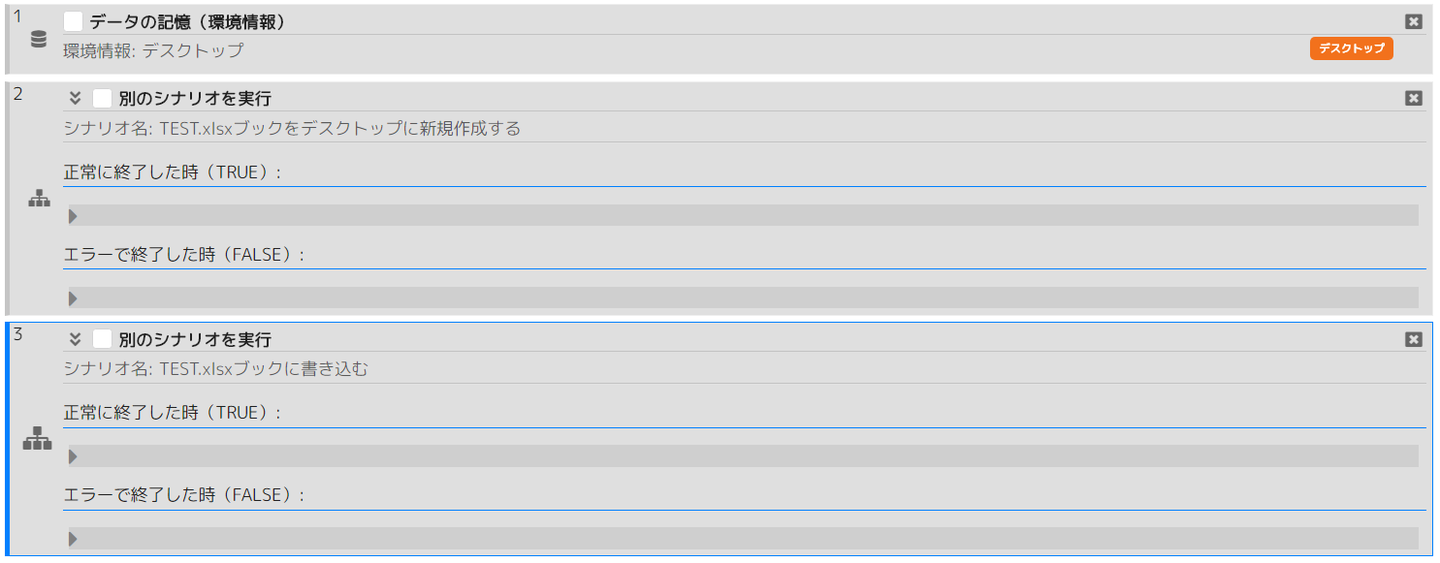
■ 親シナリオ(「10複数シナリオ実行(複数シナリオの連続実行)」):
1. デスクトップの環境情報を記憶
2. 子シナリオ1を呼び出し実行(デスクトップにTEST.xlsxを新規作成)
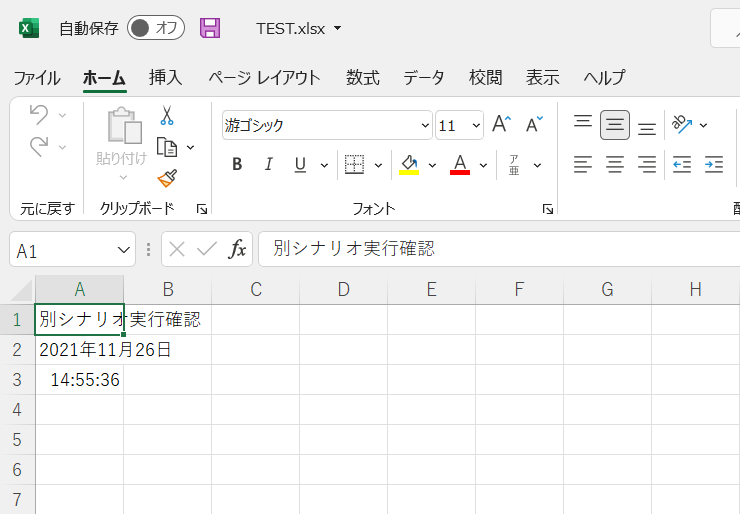
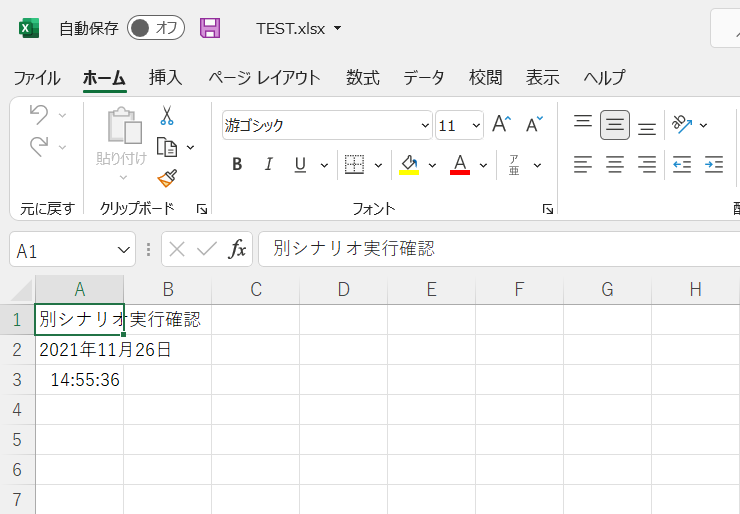
3. 子シナリオ2を呼び出し実行(TEST.xlsxを開きA1セルに「別シナリオ実行確認」と記入、10秒後保存)
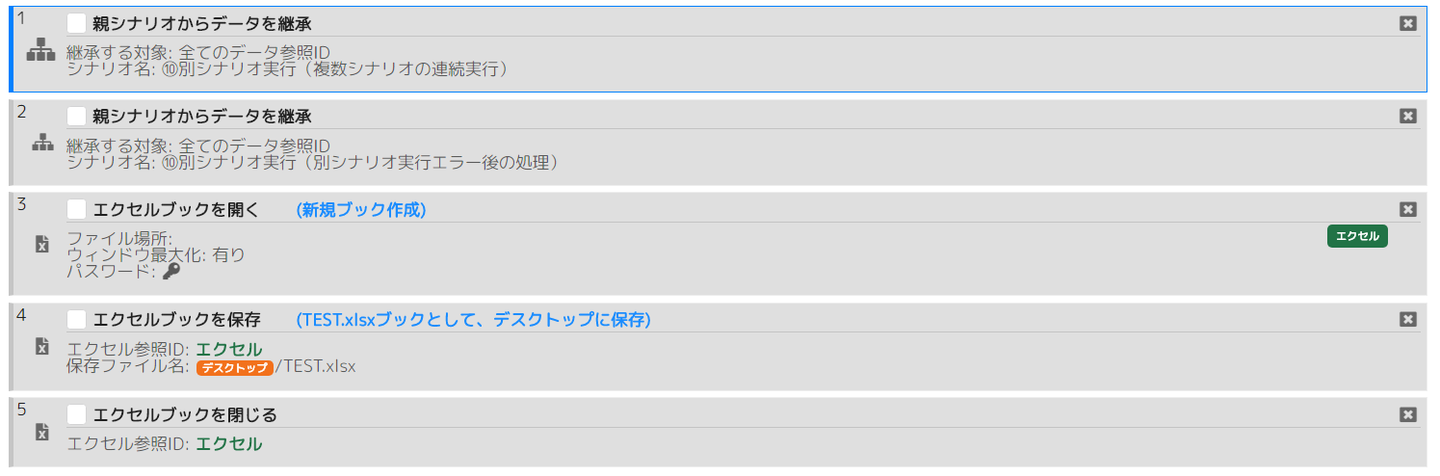
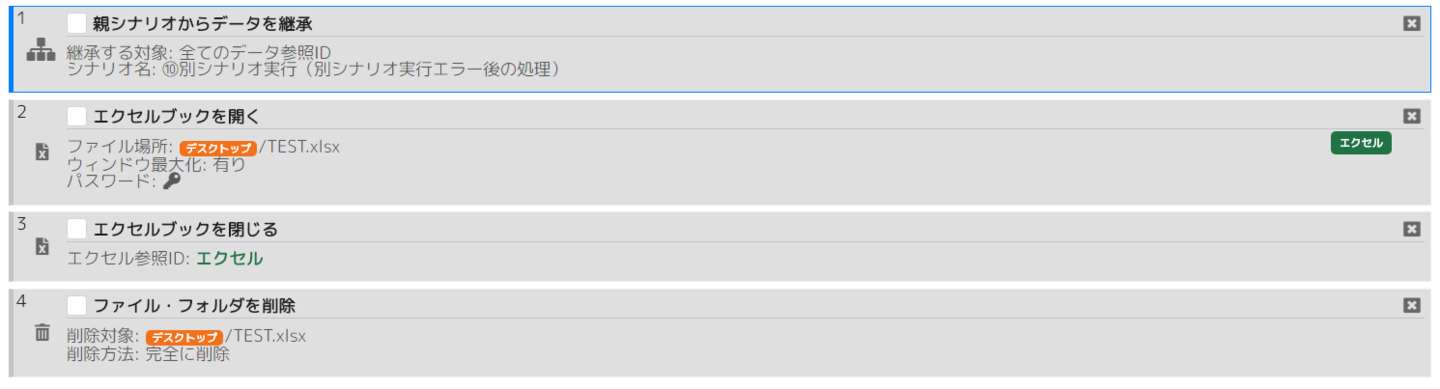
■ 子シナリオ1(「TEST.xlsx ブックをデスクトップに新規作成する」):
親データ継承→エクセルブック新規作成→デスクトップにTEST.xlsxとして保存→閉じる→親シナリオに戻る
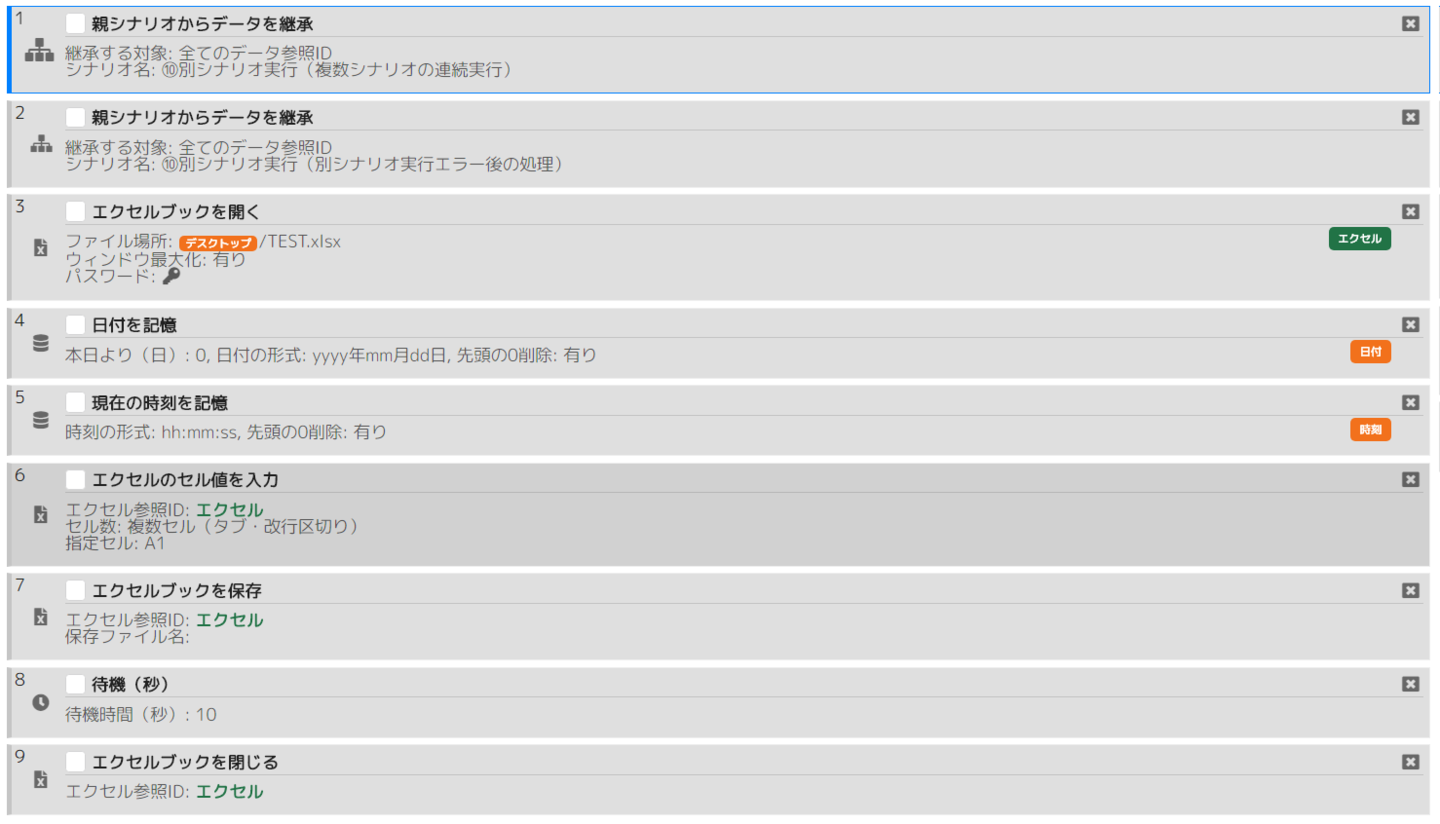
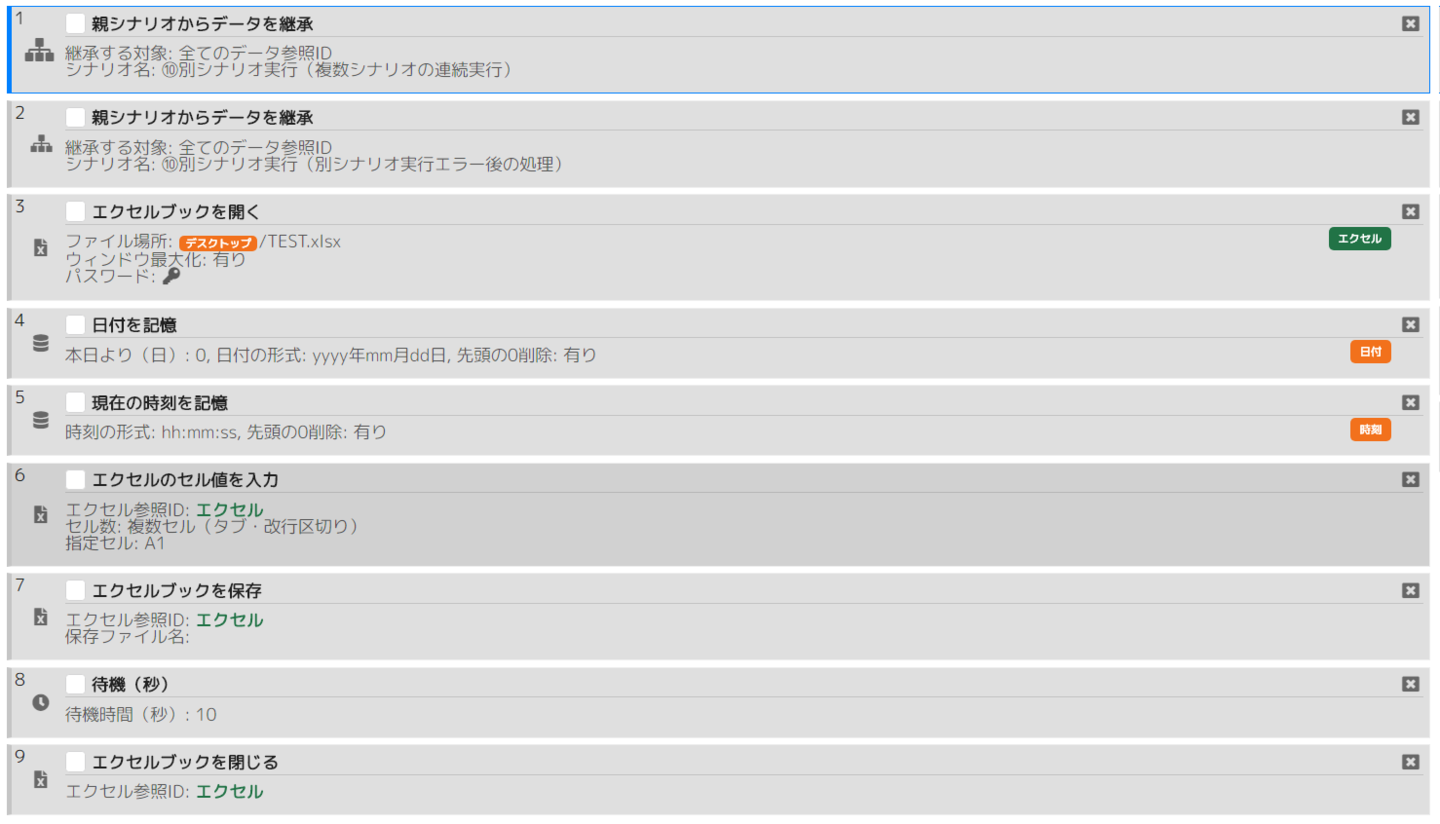
■ 子シナリオ2(「TEST.xlsx ブックに書き込む」):
親データ継承→デスクトップのTEST.xlsxを開く→日付・時刻を記憶しA1セルに「別シナリオ実行確認」+日付時刻を入力→保存→10秒待機→閉じる→親シナリオに戻る
サンプルダウンロード:
STEP2 別シナリオ実行エラー後の処理
■ 使用するコマンド①:別シナリオ実行
■ 使用するコマンド②:親シナリオからデータを継承
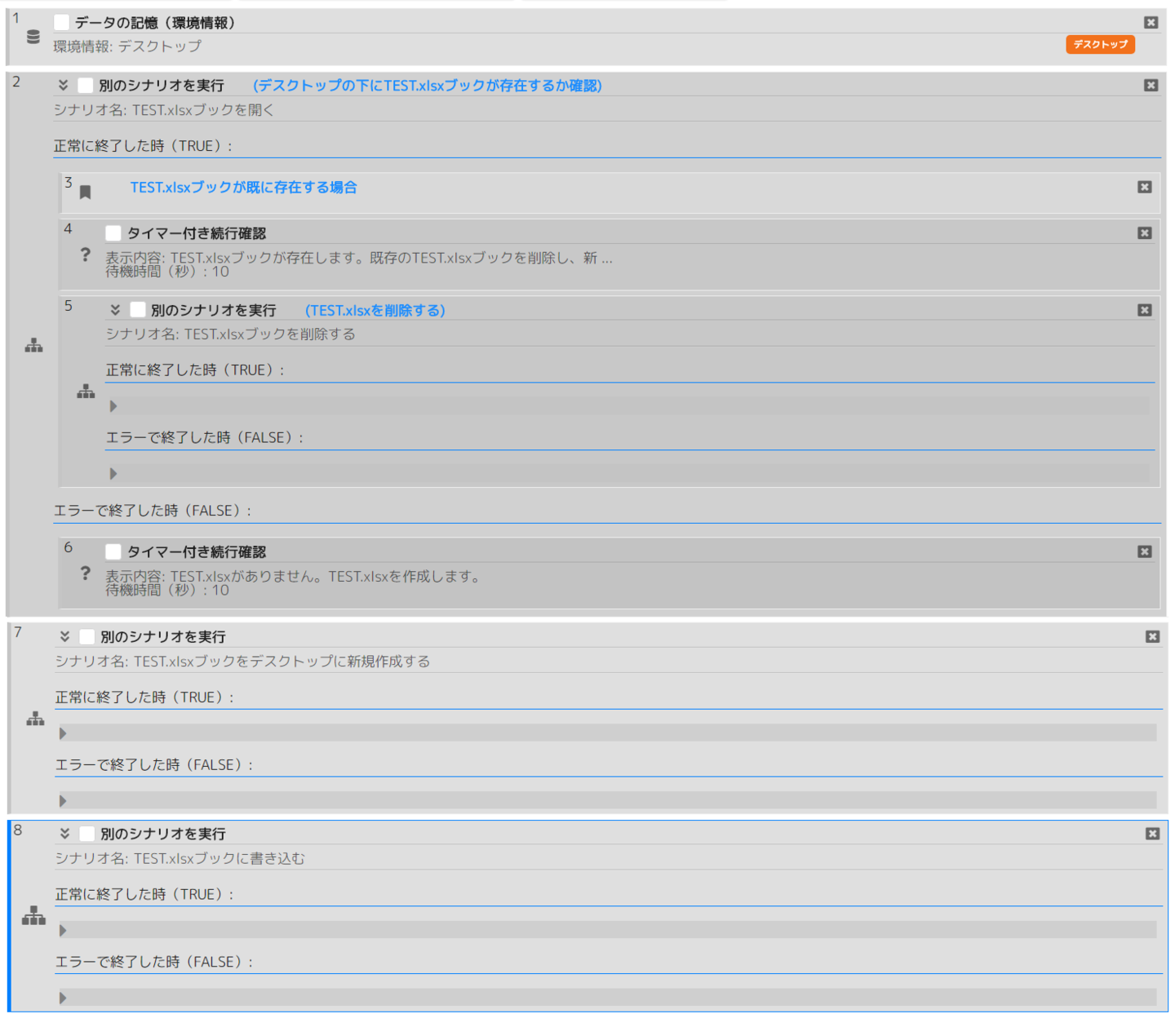
■ 親シナリオ(「10別シナリオ実行(別シナリオ実行エラー後の処理)」):
1. デスクトップの環境情報を記憶
2. 子シナリオ1を呼び出し実行(デスクトップのTEST.xlsxを開く)
3. 子シナリオ1が正常終了時:タイマー付き続行確認コマンドで「TEST.xlsx ブックが存在します。既存のTEST.xlsxブックを削除し、新たに作成します。」と表示、10秒待機→子シナリオ2呼び出し(TEST.xlsxを削除)
4. 子シナリオ1がエラー終了時:タイマー付き続行確認コマンドで「TEST.xlsx がありません。TEST.xlsx を作成します。」と表示、10秒待機→子シナリオ3呼び出し(新規TEST.xlsx作成)→子シナリオ4呼び出し(A1セルに「別シナリオ実行確認」記入、10秒後保存)
■ 子シナリオ1(「TEST.xlsx ブックを開く」):親データ継承→デスクトップのTEST.xlsxを開く→親シナリオに戻る
■ 子シナリオ2(「TEST.xlsx ブックを削除する」):親データ継承→デスクトップのTEST.xlsxを削除→親シナリオに戻る
■ 子シナリオ3(「TEST.xlsx ブックをデスクトップに新規作成する」):親データ継承→エクセルブック新規作成→TEST.xlsxとして保存→閉じる→親シナリオに戻る
■ 子シナリオ4(「TEST.xlsx ブックに書き込む」):親データ継承→TEST.xlsxを開く→日付・時刻を記憶しA1セルに記入→保存→10秒待機→閉じる→親シナリオに戻る
サンプルダウンロード:
- ⑩別シナリオ実行(別シナリオ実行エラー後の処理).rpz
- ①TEST.xlsxブックを開く.rpz
- ②TEST.xlsxブックを削除する.rpz
- ①TEST.xlsxブックをデスクトップに新規作成する.rpz
- ②TEST.xlsxブックに書き込む.rpz