

一つの処理を複数回繰り返し実行したい場合に使用します。
STEP1 指定した回数の分だけ、処理を繰り返す
■ 使用するコマンド:繰り返し(回数)
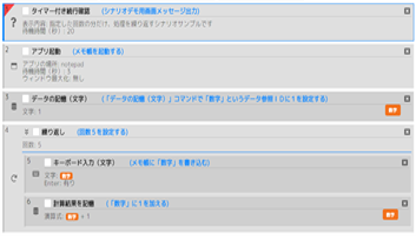
シナリオ:メモ帳の1行~5行に順に1~5の数字を書き込む。①メモ帳起動②データの記憶(文字)で「数字」=1を設定③繰り返し(回数)=5④繰り返し内:メモ帳に「数字」書き込み→計算結果を記憶で「数字」に1を加算
サンプルダウンロード:
STEP2 ある条件になるまで処理を繰り返す
■ 使用するコマンド:繰り返し(回数)(無限回、終了条件付き)
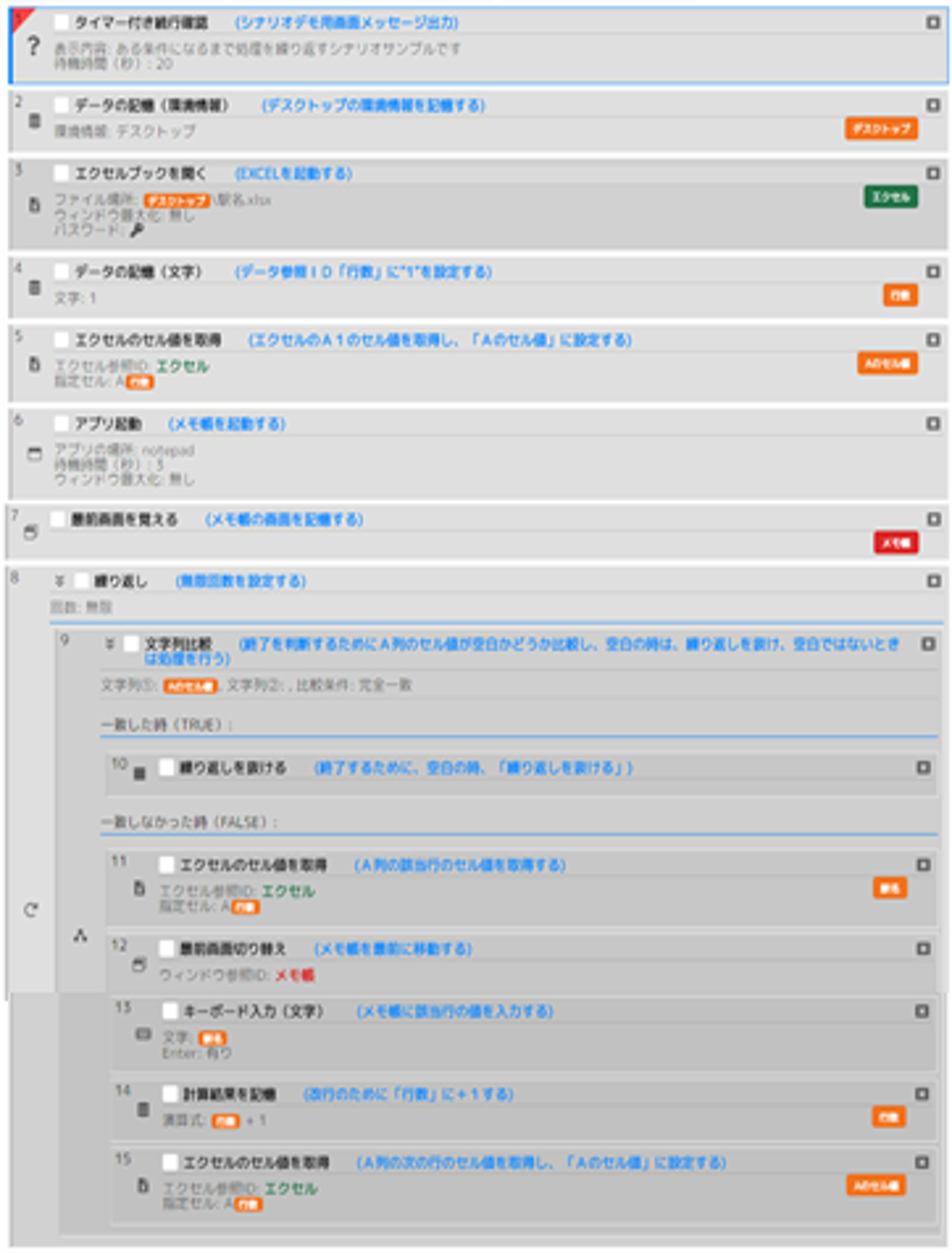
シナリオ:EXCELのA列の駅名を空白になるまで読み、内容をメモ帳に記入。
①環境情報記憶②EXCEL起動③「行数」=1④A1セル値取得⑤メモ帳起動・画面記憶⑥繰り返し(無限回)内:文字列比較でA列が空白か判定→空白なら繰り返しを抜ける、空白でなければ値取得しメモ帳に記入、行数+1、次の行のセル値取得
サンプルダウンロード:
STEP3 指定した表のデータが終わるまで1件づつ処理を繰り返す
■ 使用するコマンド:文字抽出ループ(1行ずつ)
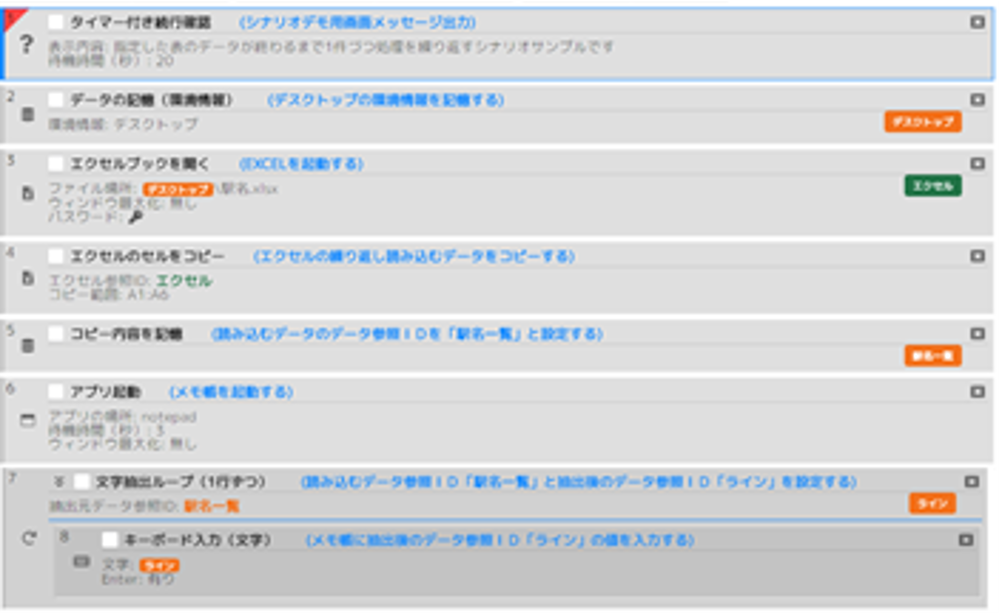
シナリオ:EXCELのA列の駅名を読み取り、メモ帳に記入。①環境情報記憶②EXCEL起動③エクセルのセルをコピー④コピー内容を記憶(ID「駅名一覧」)⑤メモ帳起動⑥文字抽出ループで「駅名一覧」→「ライン」設定⑦ループ内:キーボード入力(文字)でメモ帳に「ライン」の値を入力
サンプルダウンロード:
STEP4 CSV ファイルを読み込み、1 行ずつ処理を繰り返す
■ 使用するコマンド:CSV読込ループ
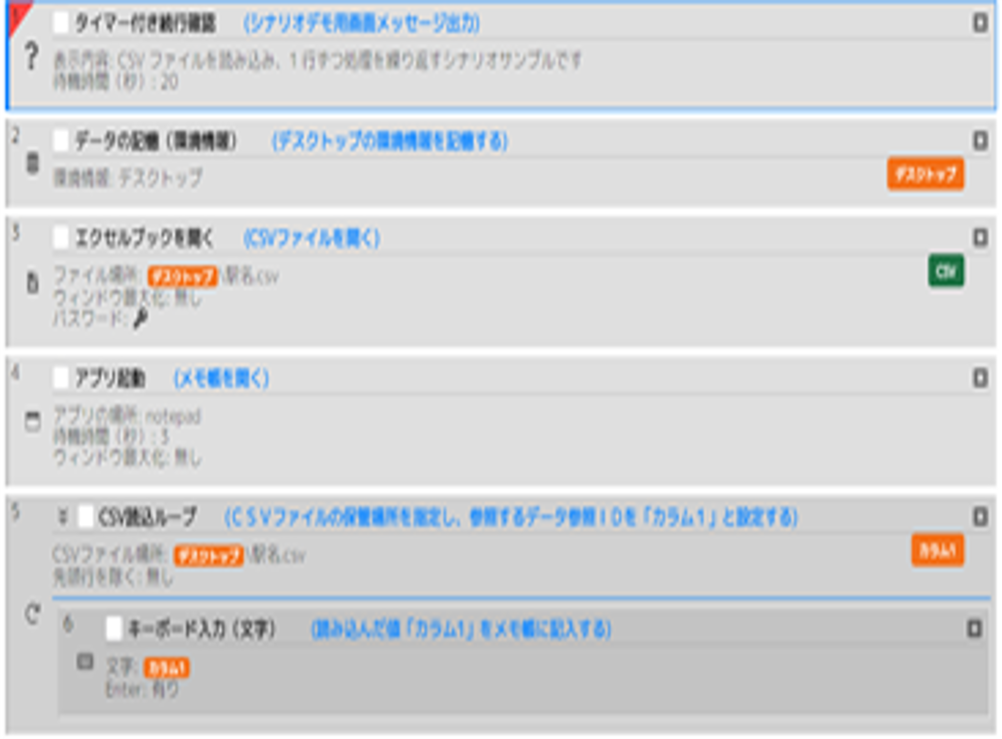
シナリオ:CSVファイルの内容を一件ずつメモ帳に記入。①環境情報記憶②CSVファイルを開く③メモ帳を開く④CSV読み込みループでファイル場所指定、ID「カラム1」設定⑤ループ内:キーボード入力(文字)で「カラム1」をメモ帳に記入
*デスクトップに「駅名.csv」登録要
サンプルダウンロード:
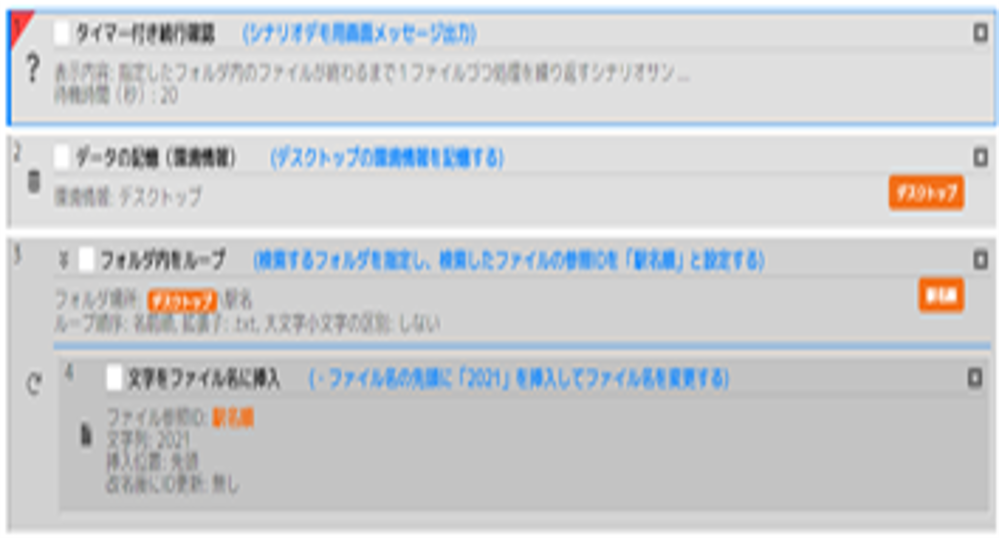
STEP5 指定したフォルダ内のファイルが終わるまで1ファイルづつ処理を繰り返す
■ 使用するコマンド:フォルダ>ループ(指定拡張子のファイルを全取得し繰り返し処理、順にデータ参照IDに記憶)
シナリオ:フォルダ内の.txtファイルを順に取得し、ファイル名の先頭に日付を付ける。①環境情報記憶②フォルダ内をループでフォルダ指定、ID「駅名順」設定③ループ内:ファイル名の先頭に「2021」を挿入
*デスクトップに「駅名」フォルダ登録要
サンプルダウンロード:
その他のダウンロード: